


BORUNTE Industriële robot Engels (HC)instructiehandleiding——Handmatige status
De handmatige knop op de derde versnelling raakte de"manual" in de handmatige staat, kan de staat op de robot worden uitgevoerd om actie te leren. Zoals hieronder getoond:

1、Programma
Modulus van de compositie: een set mallen bevat een hoofdprogramma en acht subroutines kunnen worden geselecteerd op basis van hun daadwerkelijke gebruik.

Programmakeuzemethode: Trek het"Bewerken" menu, selecteer het programma (klik eenmaal dat betekent geselecteerd).
Speciale subroutine: Subroutine 8(Sub-8), het programma zelf in de standaard Subroutine 8(Sub-8), ongeacht de status (auto / handmatig / stop) zal automatisch draaien.
Tip: In het geval van het programma om automatisch te leren lopen wanneer de subroutine en het hoofdprogramma tegelijkertijd draaien.

& quot;Programmable Keys(New M CMD)": U kunt een zelf gedefinieerde toetsnaam programmeren. Nieuwe programmeerbare toetsen (nieuwe M CMD): klik op"Nieuwe programmeerbare toetsen (nieuwe M CMD)" → bewerk de naam van de knop. Klik op OK → trek het"Bewerk" menu. Beweeg de pagina omhoog en omlaag om de programmeerbare toets te vinden. Klik eenmaal om de naam van de knop te bewerken om de instructiepagina te openen. onderwijzen.
Speciale programmeerbare toetsen (nieuwe M CMD):
& quot;Oorsprong" Als u homing uitvoert in de stopmodus (door nogmaals op de home-toets te drukken om te starten), voert het systeem het programma uit dat is bewerkt in de"Origin" toets als de volgorde van homing of andere acties in deze toets wordt aangegeven.
& quot;Reset" Door eenmaal op de [Reset]-toets te drukken in de stopstatus, voert het systeem het programma uit dat in de reset-knop is bewerkt.
Programmeerbare toetsen verwijderen (nieuwe M CMD): Selecteer de naam van de knop in de vervolgkeuzelijst"Bewerken" en klik vervolgens op de knop [Programmeerbare sleutels verwijderen (nieuwe M CMD)]. Nieuw programmeerbaar sleutelstroomschema:

& quot;Trial": druk op deze knop, de robot gaat deze stap uitvoeren.
& quot;Omhoog": Klik op het programma om naar de vorige regel te gaan.
& quot;Omlaag": Klik om naar de volgende regel te gaan.
& quot;Kopiëren”: Klik op de knop [Kopiëren] om de inhoud van de geselecteerde kopie van het selectievak te openen, zoals hieronder weergegeven:
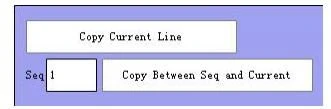
OPMERKING: Het nummer dat is ingevoerd in het"Geselecteerde regel" edit box geeft het programmanummer aan.
Kopieer de use case: Stel dat u de volgnummers 0 en 1 wilt kopiëren om te wachten op het programma X011, dan zijn de volgende stappen als volgt:
Stap 1: Klik op de knop Kopiëren, voer 1 in bij"Geselecteerde rij" invoervak en klik vervolgens op de knop [Kopieer geselecteerde rij naar huidige rij].

Stap 2: Selecteer de volgende regel waarin u het programma wilt plakken Klik op de knop [Plakken].

Opmerking: Als de kopie van het"einde van de module," deze zin in het programma is geplakt is ongeldig, de module moet het einde van deze zin zijn in de laatste stap.
& quot;Plakken": plak het gekopieerde programma met een enkele klik.
& quot;Bewerken": Klik op de knop [Bewerken] om het bewerkingsdialoogvenster te openen om de programma-inhoud te bewerken.
“Schild”: klik op dat schild, als je wilt annuleren en dan een"schild" kan zijn."Verwijder": Klik op delete om het programma te verwijderen.
& quot;Index repareren.": Klik op het nummer in de auto-finishing-reeks.
2、Actiemenu
Klik op"Bewerker S/H" om het actietype-interface te openen om te leren, deze interface heeft in totaal 17 acties, klik op de overeenkomstige actieknop om de actie-editorinterface in te stellen om in te stellen. Zoals hieronder weergegeven. Klik eenmaal voor het menu Openen en een tweede keer voor het menu Sluiten.

2.1 (As actie)
Klik op de knop om de volgende interface te openen.

Invoegen:Selecteer op de instructiepagina de locatie waar u de actie wilt invoegen en kies ervoor om de actie aan te leren. Klik op Invoegen om de actie in het programma in te voegen.
Invoegen:Wanneer de as en de doellocatie op" klikken;stel" en klik vervolgens op"Voeg" in; om de locatie van het richtpunt aan het programma te leren.
Synchroniseren:Selecteer meerdere assen en selecteer vervolgens"Synchroniseer" de as zal tegelijkertijd in beweging zijn.
Rel-punt:Controleer de coördinaten van de as na het punt van het optionele gebruik van het bewerkte referentiepunt.
Vroege eindpositie:Het invoegen van deze stap in het leren geeft aan dat de volgende beweging is begonnen wanneer de as de doelpositie nog niet heeft bereikt bij het bereiken van de eindpositie.
Gebruikssituatie:Als de voortbewegingspositie is ingesteld op 200 en de positie is ingesteld op 1000, beweegt de as naar de positie van 800 (1000-200) en wordt de volgende stap uitgevoerd en gaat de procedure verder naar 1000.
ESD-POS:Voeg deze stap in de leringen in om aan te geven dat de as zal vertragen met de ingestelde snelheid wanneer deze de geavanceerde vertragingspositie bereikt.
Gebruikssituatie:Als de voortgangspositie is ingesteld op 200, is de vertragingssnelheid van de voortgang 5%, de positie is ingesteld op 1000 en de snelheid is ingesteld op 80%. Dan de as van 0-800 tot 80% van de werksnelheid, 800-1000 tot 5% snelheid. Signaalstop of Snelle stop: wanneer het ingangssignaal wordt gedetecteerd, zal het vertragen om te stoppen of onmiddellijk stoppen.
Relatief (relatief):Verplaatst de ingestelde afstand ten opzichte van de huidige positie.
Stop:Bij het selecteren van een as en het selecteren van"Stop", stopt het programma onmiddellijk wanneer het wordt uitgevoerd.
2.2 (Pad)
Klik op de knop om de volgende interface te openen.

Gebied 1 is het type actie dat moet worden ingevoegd:
Lijn 2D (Lijn XY, Lijn XZ, Lijn YZ):Houdt de positie in een vlak van de huidige positie tot het"eindpunt" positie.
Lijn 3D:In de ruimte, van de huidige positie naar"set to end" positie om een positie te behouden om rechtdoor te gaan.
Kromme 2D (kromme XZ, kromme XZ, kromme YZ):Houdt de boog in een vlak vanaf de huidige positie tot de positie die is ingesteld op het tussenpunt en de positie die is ingesteld als het eindpunt.
Kromme 3D:In de ruimte, van de huidige naar"ingesteld op het middelpunt" positie en"ingesteld op het einde van de" positie om een positie te behouden om een bocht te nemen
Houding:van de huidige positie naar de doelpositie.
Relatieve lijn:Het huidige punt als startpunt, de richting van de offset-coördinaten.
Relatieve curve:Het huidige punt als startpunt, de richting van de offset-coördinaten.
Povaste rechte lijn:vanaf het huidige punt van conversie naar de doelpositie naar"stel het einde" van de ligging van een rechte lijn.
Posecurve:vanaf het huidige punt van verandering naar de doelpositie naar"ingesteld op het middelpunt" en" zet op het einde" van de positie om de curve te nemen.
Volledige cirkel poseren:vanaf het huidige punt van conversie naar de doelpositie naar"ingesteld op het middelpunt" en"ingesteld op het einde van de" cirkel.
Gratis pad:geen spoorbeweging, de beweging van de as die tegelijkertijd tegelijkertijd beweegt.
Relatieve gezamenlijke:Offset in axiale richting ten opzichte van het gewricht. Relatieve houdingslijn: vanaf het huidige punt houden U, V, W een houding aan in de richting van de coördinaatoffset.
Relatieve houdingscurve:vanaf het huidige punt als startpunt, U, V, W om een houding in de richting van de coördinaatoffset aan te houden.
Volledige cirkel:Tekent een cirkel met drie bekende punten.
Gebied 2 is om de coördinaten van de locatiemethode in te stellen, op twee manieren ingesteld:
De eerste: als het de huidige handmatige bediening is om de coördinaten van de coördinaten van de bewerkingspositie weer te geven om het vak te bewerken, moet u eerst op de [set]-knop drukken en vervolgens op [set the end] klikken, als u dat wilt naar nul is een directe klik op de [Zero]-knop. Ten tweede: gebruik het referentiepunt, vink het referentiepunt selectievak 111 drop-down driehoekpijlen aan om"point" te selecteren, en klik vervolgens op"set to the middle point" ; of"Stel het eindpunt in (Set Epos)" knop om de coördinaten van het richtpunt te vervangen Coördinatenwaarde kan zijn.
Referentiepuntknop Methode bewerken:
Stap 1: Vink het vakje aan om het te gebruiken.
Stap 2: Klik op dit pictogram in de linkerbenedenhoek om de interface voor het bewerken van referentiepunten te openen, zoals hieronder weergegeven:

Referentiepuntrol: om de gebruiker te vergemakkelijken om de locatie van een punt opnieuw te gebruiken. Opmerking! : Het vrije pad kan alleen verwijzen naar de verbindingen en de relatieve verbindingen kunnen alleen verwijzen naar de offsetpunten. De overige actietypen kunnen alleen verwijzen naar padpunten.
Punten van het bewerkingsproces:
Stap 1:Positie-instructie: Bewerk de waarde direct Verplaats de as naar het richtpunt en klik vervolgens op"Set World Position of"Set Joint Position" (kies volgens het type nieuw punt).
Stap 2:Maak een nieuwe puntnaam in het dialoogvenster Puntnaam.
Stap 3:Klik eenmaal om een nieuw typepunt te maken (nieuwe knoop, het nieuwe pad, het nieuwe offsetpunt) om het punt van het bewerken van een leeg punt in het dialoogvenster te bewerken. Verwijdermethode: selecteer het punt dat u wilt verwijderen in een lichtblauwe kleur en klik vervolgens op de"Verwijder" knop.
Locatiemethode vervangen:Bewerk het"Nieuwe locatie" en klik op de"Locatie vervangen" knop om de vervanging te voltooien.
2.3 (Signaaluitgang)
Klik knop gaat naar de volgende interface:

Invoegmethode uitgangssignaal: Selecteer het type uitgangspunt (□Y/□ borduitgang/□ tussenliggende variabele/□ tijduitgang Y/□ intervaluitgang Y/□ intervaluitgang M) → selecteer het uitgangspunt aan/uit (□aan/□ uit) → Stel de vertragingstijd in → klik op de knop [Opslaan] → selecteer de positie die u op de leerpagina wilt invoegen en klik op [Invoegen]. Opmerking: Als u op een uitgangsknop klikt, wordt het groen en geeft het uitgangspunt een signaal af.
Y: Y wordt in- of uitgeschakeld na het wachten op de vertraging.

Borduitgang: door het bordtype te selecteren als IO-bord of M-bord, is het bord-ID het aantal IO-kaarten of het bord dat wacht op de vertraging om uit te voeren, zoals hieronder weergegeven:

Tussenvariabele: Een variabele waarde die kan worden gewijzigd.

Voorbeeld van het gebruik van tussenvariabelen: Leer in het hoofdprogramma de uitgang van de tussenvariabele M027 (alarmstatus) aan en wacht op de tussenvariabele M027 (alarmstatus) in de subroutine. Lesgeven van het hoofdprogramma:
 Subprogramma onderwijs:
 Tijduitgang Y: Wanneer het programma tot deze stap wordt uitgevoerd, wordt de Y-uitgang ingeschakeld en vervolgens automatisch uitgeschakeld volgens de ingestelde tijd. De volgende actie wordt uitgevoerd terwijl u wacht.

Intervaluitgang Y: De modulus die is ingesteld door het interval wordt uitgevoerd en Y wordt uitgevoerd volgens de bedrijfstijd.


2.4 (Signaaldetectie)
Klik knop gaat naar de volgende interface:

De invoegstartdetectie en de einddetectiebewerking worden uitgevoerd om de aanwezigheid of afwezigheid van een ingangssignaal te detecteren vanaf het begin van de detectiebewerking tot de einddetectiebewerking, en het alarm wordt onmiddellijk vervuld wanneer aan de voorwaarde is voldaan.
2.5、Voorwaardelijke sprong
Klik knop gaat naar de volgende interface:

Labelgebruik:
1、Selecteer de optie "Labels definiëren", klik op het labelbewerkingsvak"Label "Pop-up toetsenbordnaam bewerken.
2、Voeg de labelnaam van de vorige stap in op de plaats waar u in het programma moet springen.
3、selecteer "Definieer de optie Labels" Ga naar de interface voor het selecteren van voorwaarden:

4、Nadat u de voorwaarden hebt bewerkt, klikt u op de knop [Invoegen] op de positie die u wilt invoegen.
Opmerking: gebruik altijd de voorwaardelijke sprong om het label eerst in te voegen.
2.6、Wacht
Klik knop gaat naar de volgende interface:

Wacht signaal invoegmethode:Selecteer het type wachtpunt (X of tussenvariabele) → selecteer het signaal voor wachten op aan of uit of het signaaltype voor stijgende of dalende flank → stel de vertragingstijd in → klik op de knop [Opslaan] → de positie die moet worden ingevoegd op de leerpagina Volgende klik op [Invoegen].
Eenvoudige vertraging:Na het invoegen van een eenvoudige vertragingsactie, loopt de run automatisch totdat de actie wacht op de ingestelde vertragingstijd voordat de volgende actie wordt uitgevoerd.
Stijgende flank:Het signaal komt uit het niets.
vallende rand: Signalen van ja naar nee.
Opmerking:Wanneer de actie wordt uitgevoerd na het inbrengen, zal het systeem alarmeren wanneer de ingestelde wachttijd niet wordt bereikt.
2.7 (teller)
Klik knop komt in de volgende interface:

De teller kan onder deze interface worden bewerkt.
Tellerclassificatie: 1 1 typeteller Wis typeteller Stel de huidige waardeteller in.
Teller nieuwe methode: Selecteer tellertype → Nieuwe tellernaam → klik op de knop [Nieuw] → klik op de knop [Opslaan] → Voltooien.
Current: De telwaarde van de huidige teller. De waarde kan worden ingesteld op basis van de werkelijke situatie van de gebruiker.
Gebruiksvoorbeeld voor het instellen van de huidige waarde: Als de teller die wordt gebruikt bij het definiëren van de stapel een zelfgedefinieerde teller is, ervan uitgaande dat de huidige waarde van de zelfgedefinieerde teller is ingesteld op 2, dan begint de robot dingen van het tweede item te stapelen wanneer het eerste model draaien. .
Doel: De doelopbrengst van de tellertelling.
Stel de huidige waardeteller in: Als u de huidige waarde selecteert en de waarde rechtstreeks invoert in het invoerveld onder het adres, betekent dit dat de waarde de huidige waarde van de teller is; als u de huidige waarde selecteert en het gebruiksadres aanvinkt, wordt het invoerveld weergegeven. De waarde die in de waarde wordt ingevoerd, is de huidige waarde van de teller onder het waardeadres.
2.8 (Timer)
Klik knop komt in de volgende interface::

Als de timer is geselecteerd om te starten, betekent dit dat de automatische eerste modus begint te tellen wanneer de actie is bereikt, en de timer niet telt of gewist wordt na het bereiken van de doelwaarde;
Als de reset is geselecteerd, betekent dit dat de timer wordt gewist en opnieuw wordt getimed wanneer de timer de doelwaarde bereikt en naar de actie loopt.
Wanneer de automatische resetfunctie is geselecteerd, wordt de timer-reset automatisch uitgevoerd voor de tijd in de timer en wordt de timer gereset. Wanneer de actie is bereikt, wordt de retime gestart.
Enkelpuntsuitgang: voert een Y-waarde op de IO-kaart uit of verbreekt deze nadat de timer is verstreken.
Uitvoer van het hele bord: Selecteer na de chronograaftijd in de timer een IO-bord op het IO-bord om alle Y-waarden op het hele IO-bord uit te voeren of los te koppelen.
EU-uitgang: uitgang of aan/uit op een EU-punt op het EU-bord nadat de timer afloopt.
Uitgang M-punt: Wanneer de timer afloopt, wordt het M-waardepunt op het M-bord uitgevoerd of ontkoppeld.
Uitgang M-kaart: Selecteer één M-kaart in de IO-kaartbalk om alle M-waarden op de hele M-kaart uit te voeren of los te koppelen nadat de timer is verstreken.
Detectie-ingang: of er een signaal is op een X-ingangspunt op de IO-kaart nadat de timer is verstreken, en als het detecteert dat niet aan de voorwaarde wordt voldaan, zal het onmiddellijk alarmeren. Als de doelwaarde van de timer 5 is, wordt de detectie-ingang X25 geactiveerd. Wanneer de automatische lopende timer 5s bereikt, wordt het X25-signaal gedetecteerd. Als er geen signaalinvoer is voor X25, zal deze onmiddellijk alarmeren.
Timer resetten: reset bij het rennen naar de actietimer (alleen opnieuw tijden tijdens het rennen om de timeractie te starten)
Pauze timer: rennen naar de actietimer zal de timer pauzeren (alleen als je naar de starttimer loopt, blijft actie tellen)
2.9 (Synchronisatie)
Klik knop gaat naar de volgende interface:

Het invoegen van een sync-start en een sync-end voor en na een programma geeft aan dat het programma tegelijkertijd wordt gecombineerd en verplaatst.
Opmerking:
1. Synchronisatie kan niet met elkaar worden genest.
2. De sprong kan de synchronisatiefunctie niet gebruiken.
3. Er treedt een bepaalde combinatie van synchronisatiestart en synchronisatie-einde op. Wanneer de synchronisatie begint, is het noodzakelijk om een andere synchronisatie te leren beëindigen.
4, voorwaarden kunnen de synchronisatiefunctie gebruiken.
2.10、Commentaar
Klik knop komt in de volgende interface:
De opmerking is de betekenis van het merk. Wanneer de gebruiker veel programma's leert, en als er te veel rommelig uitziet, kunnen de verschillende opmerkingen voor en na de verschillende programma's worden gemaakt om het probleem te vinden.

Methode voor het bewerken van opmerkingen: Open het tekstbewerkingsvak in de blanco klik → bewerk de naam en klik op de knop [Opslaan] → selecteer de volgende regel van de in te voegen positie en klik op [Invoegen].
2.11 (Stapel)
Klik knop gaat naar de volgende interface:

De stapeltypes zijn geclassificeerd als: algemeen stapelen doos en stapelen in de doos gegevensbron stapelen 4 yards vier categorieën.
Over het algemeen kan het algemene stapelen van stapels worden onderverdeeld in twee categorieën: een rechthoekige vorm, en zoals de naam al aangeeft, kan een vierkant object worden gestapeld;
Offsetstapels kunnen in een ruitvorm worden gestapeld of op een helling worden gestapeld (Z-as-offset).
Stapel de rechthoekige bewerkingsmethode uit:
1. Klik eerst op het"Nieuw" om een nieuwe stapelnaam te maken of een ingebouwde bestandsnaam te openen.
2. Klik op “→” om de interface voor het bewerken van stapels te openen.
3. Stel de coördinaten en afstand van het startpunt in. Er zijn twee manieren om het in te stellen:
Gebruik de driepuntsmethode om in te stellen: De driepuntsmethode is om automatisch de offset en afstand te berekenen met behulp van de drie ingestelde punten.
De stapeltypes zijn geclassificeerd als: algemeen stapelen doos en stapelen in de doos gegevensbron stapelen 4 yards vier categorieën.
Over het algemeen kan het algemene stapelen van stapels worden onderverdeeld in twee categorieën: een rechthoekige vorm, en zoals de naam al aangeeft, kan een vierkant object worden gestapeld;
Offsetstapels kunnen in een ruitvorm worden gestapeld of op een helling worden gestapeld (Z-as-offset). Stapel de rechthoekige bewerkingsmethode uit:
1. Klik eerst op het"Nieuw" om een nieuwe stapelnaam te maken of een ingebouwde bestandsnaam te openen.
2. Klik op “→” om de interface voor het bewerken van stapels te openen.
3. Stel de coördinaten en afstand van het startpunt in. Er zijn twee manieren om het in te stellen:
Gebruik de driepuntsmethode om in te stellen: De driepuntsmethode is om automatisch de offset en afstand te berekenen met behulp van de drie ingestelde punten.

Verplaats in de tweede stap de robot naar de startpositie van de stapel en klik vervolgens op de knop "Instellen" om de huidige coördinaatwaarde in het coördinatenbewerkingsvak van elke as in te stellen.
In de derde stap verplaatst u de manipulator naar het volgende punt in de richting van de X1-as en klikt u vervolgens op de knop [Instellen] om de coördinaatwaarde in te stellen op het bewerkingsvak X1, Y1-coördinaten. Verplaats de robot vervolgens naar het volgende punt in de richting van de Y1-as en klik vervolgens op de knop [Set] om de coördinaatwaarde in te stellen op het bewerkingsvak X1, Y1-coördinaten.
Stap 4 Klik op de knop [OK] om terug te keren naar de vorige pagina voor andere instellingen.
Gebruik niet de driepuntsmethode: Bereken de afstand handmatig.
Voer in de eerste stap de interface in zoals weergegeven in de onderstaande afbeelding. Verplaats de robot handmatig naar het startpunt van het stapelen en klik vervolgens op de knop [Set] om de huidige coördinaatwaarde in te stellen op het coördinaatbewerkingsvak van elke as.
In de tweede stap meet u handmatig de afstand tussen de punten in elke as en bewerkt u de afstandswaarden in de bijbehorende invoervakken.
Stel in de derde stap de stapelrichting van elke as in, en de positieve richting verwijst naar de richting van de aspositie + (druk op de asknop op de handcontroller om de richting van de aspositie te bepalen).
4. stel het aantal stapels, de volgorde, de teller in en voer de bestelling uit, de interface zoals hieronder weergegeven:

Armselectie: bij gebruik van XYZUVW zes assen, arm 1 is XYZ-asstapel, arm 2 is UVW-asstapel, arm 3 is ZUV-asstapel, arm 4 is XYW-asstapel en de te stapelen arm kan worden geselecteerd op basis van de situatie . Tellen: Stel het aantal heappunten op de as in.
Run Sequence: Stelt de volgorde in waarin elke as wordt gestapeld.
Tellerselectie:"zelf" betekent dat het programma een modus uitvoert, de systeemstandaardteller is met 1 verhoogd; aangepaste teller (in het actiemenu -> [teller] om in te stellen).
6, bewerk de gegevens en klik op de knop [Opslaan].
7, spelen √"met behulp van de stapel" in de"stapel" bij de keuze om de stapel te gebruiken, en de stapelsnelheid in te stellen, kies een goede locatie in het programma klik op"stel" om de stapel te bewerken om les te geven.
8, als het gebruik van aangepaste tellers moet worden ingevoegd tijdens het leren van de stapelteller plus 1, anders telt de teller niet.
De offset-heap-methode:
Het gebruik van offset stapels kan worden gestapeld in een ruitvorm of gestapeld op een hellend oppervlak (Z-as offset)
1, klik eerst op het"Nieuw" knop om een nieuwe stapelnaam te maken of de bestandsnaam te openen is gebouwd.
2, klik op"→" om de interface voor het bewerken van de stapel te openen.
3. Vink de optie [Offset gebruiken] aan
4, Stel de startpuntcoördinaten en afstand in.
Ruitvormige hoop als het beginpunt en de afstand van de set zijn er twee manieren:
Gebruik de driepuntsmethode om in te stellen: de driepuntsmethode is ingesteld om automatisch de driepunts-offset en afstand te berekenen.
De eerste stap, in de handmatige staat, klik op"driepuntsmethode ingesteld" om de hieronder getoonde bewerkingspagina te openen.

Verplaats in de tweede stap de robot naar de startpositie van de stapel en klik vervolgens op de knop [Set] om de huidige coördinaatwaarde in te stellen in het bewerkingsvak voor coördinaten van elke as.
In de derde stap verplaatst u de manipulator naar het volgende punt in de richting van de X1-as en klikt u vervolgens op de knop [Instellen] om de coördinaatwaarde in te stellen op het bewerkingsvak X1, Y1-coördinaten. Verplaats de robot vervolgens naar het volgende punt in de richting van de Y1-as en klik vervolgens op de knop [Set] om de coördinaatwaarde in te stellen op het bewerkingsvak X1, Y1-coördinaten.
Stap 4 Klik op de knop [OK] om terug te keren naar de vorige pagina voor andere instellingen.
Niet met de driepuntsmethode: bereken handmatig de offset-afstand en -afstand van de as.
Voer in de eerste stap de interface in zoals weergegeven in de onderstaande afbeelding. Verplaats de robot handmatig naar het startpunt van het stapelen en klik vervolgens op de knop [Set] om de huidige coördinaatwaarde in te stellen op het coördinaatbewerkingsvak van elke as.
In de tweede stap meet u handmatig de afstand en offset tussen punten in elke as en bewerk de waarden voor afstand en offset in de corresponderende invoervakken.
De derde stap is het instellen van de stapelrichting van elke as, en de positieve richting verwijst naar de richting van de aspositie + (druk op de astoets op de handcontroller om te identificeren) de omgekeerde richting verwijst naar de richting van de as positie.
X, Y offset-effectkaart:
Het effect van de X-offset wordt hieronder weergegeven, met de linker onbevooroordeeld en de rechter verschoven door de X-offset.

Voor onbevooroordeeld Na de offset
Het effect van de Y-offset wordt hieronder weergegeven, met links onbevooroordeeld en rechts verschoven met X-offset.

Voor onbevooroordeeld Na de offset
Hellende stapel startpunt, pitch instellingsmodus:
De eerste stap is om de manipulator handmatig naar de startpositie van de stapel te verplaatsen en vervolgens op de [Set]-knop te klikken om de huidige coördinaatwaarde in te stellen in het bewerkingsvak voor coördinaten voor elke as.
Stel in de tweede stap de offset-afstand in de Z-richting in (standaard is Z in de X-richting). Als u Z in de Y-richting wilt verschuiven, vinkt u de optie [Verschuiving Y-richting Z] aan.
De derde stap, stel de stapelrichting in, tel, bestel, teller en voer de bestelling uit.
Richting: richting, richting van aspositie +, richting van min-as, asrichting.
Telling: Stelt het aantal punten in dat op de as moet worden gestapeld. Run Sequence: Stelt de volgorde in waarin elke as wordt gestapeld.
Tellerselectie:"zelf" betekent dat het programma een modus uitvoert, de systeemstandaardteller is met 1 verhoogd; aangepaste teller (in het actiemenu -> [teller] om in te stellen).
De vierde stap, bewerk de gegevens en klik op de knop [Opslaan].
De vijfde stap, het spelen van √"met behulp van de stapel" in de"stapel" bij de keuze om de stapel te gebruiken en de stapelsnelheid in te stellen, kies een goede locatie in het programma klik op"Instellingen" om de stapel te bewerken om les te geven.
De zesde stap, als u een aangepaste teller gebruikt die moet worden ingevoegd tijdens het leren van de stapelteller plus 1 of teller, telt niet.
Hellingverschuiving Stapelvoorbeeld:
Stel dat je vier cirkels moet opstapelen in de volgende hooppositie:

Onderwijspagina-instelling:

Opmerking: 1, omdat de teller is geselecteerd uit de definitie van de technologie, moet er meer dan één stapel worden geleerd na de teller plus 1
2, als de teller vol is, zoals na het begin van de nieuwe voorwaarden, de noodzaak om voorwaarden te gebruiken om de sprong te wissen, voorwaardelijke Jump pagina-instellingen zoals hieronder getoond:

Algemeen gebruiksvoorbeeld voor stapelen: Bekende omstandigheden:
1. De grootte, breedte en hoogte van het kleine vierkant van het item zijn: 100 * 100 * 100 (mm)
2, moeten 3 producten stapelen in de positieve richting van XYZ
3, het product voor en achter links en rechts afstand 20 mm elk;
4. De teller gebruikt een aangepaste teller en een nieuwe teller genaamd "stapelteller" wordt aan de teller toegevoegd. De specifieke instellingen zijn als volgt:
De eerste stap: eerst een teller aanpassen.

Stap 2: Voer de stapelpagina in en maak de instellingen zoals weergegeven in de onderstaande afbeelding. Stel alle coördinaten van het startpunt van de stapel in op 0.

Het uiteindelijke ophopingseffect wordt weergegeven in de volgende afbeelding: Opmerking: De serienummers in de onderstaande afbeelding geven de volgorde van de gestapelde producten aan.

Origineel punt stapelen
Inpakken en stapelen in de doos en stapelen in de doos:
1. Selecteer de optie “Verpakken en stapelen in doos”.
2. Klik op “→” om de interface voor het bewerken van stapels te openen.
3. Klik eerst op het"Nieuw" om een nieuwe stapelnaam te maken.
4. Stel de afstand, hoeveelheid, volgorde, richting en toonbankselectie tussen de producten in het eerste vak onder deze interface in.
5. Klik op “→” om naar de volgende bewerkingsinterface te gaan. Deze interface stelt de afstand, hoeveelheid, volgorde, richting en toonbankselectie tussen elke stapeldoos in.
6. Stel alle gegevens in en klik op de knop Opslaan.
7. Hiccup [Gebruik stapel] Selecteer welke stapel u wilt gebruiken in [Stapel] en stel de stapelsnelheid in. Selecteer de locatie in het programma en klik op "Instellen" om de stapel in het onderwijs te bewerken.
[Offset gebruiken]: Na controle wordt de ingestelde afstand vanaf het vorige stapelpunt verschoven.
Voorbeeld van stapelen in de doos: Bekende omstandigheden in de doos:
1. De grootte, breedte en hoogte van het kleine vierkant van het artikel zijn: 100*100*100 (mm).
2. Er zijn 3 producten in de XYZ-richting en het totale aantal producten in de doos is 27.
3, het product voor en achter links en rechts afstand 20 mm elk;
4. De teller gebruikt een aangepaste teller en een nieuwe teller genaamd "boxteller" wordt aan de teller toegevoegd. De onderwijspagina ziet er als volgt uit:

Bekende voorwaarden buiten de doos:
1, totaal 4 dozen
2. Het is noodzakelijk om 2 dozen in de positieve richting van de X-as te stapelen, 2 dozen in de positieve richting van de Y-as te stapelen en 0 dozen op de Z-as te stapelen. De stapelvolgorde is: X→Y→Z.
3. De afstand tussen de dozen is 500 mm en de afstand tussen de boven- en onderkant is 0 mm. De leerpagina is als volgt ingesteld:

Het uiteindelijke heap-effect wordt weergegeven in de onderstaande afbeelding.

Gegevensbronnen stapelen
Gebruik van gegevensbronstack:
1, selecteer de"gegevensbronstack" optie.
2, klik eerst op de"Nieuwe" om een nieuwe stapelnaam te maken.
3, klik op"→" om de interface voor het bewerken van de stapel te openen.
4, selecteer het type gegevensbron, het type gegevensbron is verdeeld in twee soorten onregelmatige punten (voor onregelmatige stapeling), zoals selecteer dit en klik vervolgens op"Bewerk punt" in het bewerkingspuntvak op de specifieke bewerkingsspecifieke gebruikers-ID.
5, spelen √""gebruik stapel"stapel" om te kiezen welke stapel te gebruiken, en stel de stapelsnelheid in, selecteer een goede locatie in het programma klik op"stel" om de stapel te bewerken om te leren


Type gegevensbron optie"onregelmatige punten" en klik vervolgens op"bewerk punt" om de interface voor het bewerken van punten te openen, zoals hieronder weergegeven:

& quot;Vervang positie": Klik op de bewerkte positie Klik op"Vervang positie" om de oude coördinaatpositie te vervangen door de huidige positie.
& quot;Synchronisatievervanging": Als de gebruiker de positietekening heeft en de startcoördinaat van de tekening niet overeenkomt met de oorsprongcoördinaat van de manipulator, kan deze eenvoudig op het onregelmatige punt worden ingesteld door synchrone vervanging.
Klik op het eerste punt om de coördinaatwaarde van het huidige punt te wijzigen in de coördinaatwaarde van de oorsprong (eerste punt) van de tekening en klik vervolgens op de knop [Opslaan], zoals weergegeven in de volgende afbeelding:

Toegewijde gebruikers-ID-weergave-interface:

Voorbeeld van onregelmatig stapelen: Neem het voorbeeld van het stapelen van 6 onregelmatige punten op een horizontaal vlak.
Na het instellen van de zes posities op de puntbewerkingspagina en het selecteren van de teller, kunt u de instelling voltooien zoals weergegeven in de volgende stappen:
Ga naar de volgende interface, trek de pijl van de gegevensbrondriehoek naar beneden en selecteer "onregelmatig punt".

2. Klik op de knop [Wijzig punt] om het vak punt bewerken te openen om zes posities aan te leren.
3. Selecteer het tellertype. De standaardinstelling is om een eigen teller te selecteren.
Kan worden gestapeld zoals hieronder weergegeven:

Gebruik de tekengebiedfunctie: Klik op de"Artboard" om de volgende pagina te openen.

Controleer het "penseel" om de positie van de XY-as en de hoogte van de pen in te stellen. Als u een vloeiende of rechte lijn selecteert, kunt u in het lichtblauwe invoervak schrijven. Als u tijdens het schrijven verkeerd schrijft, kunt u op de knop "Wissen" klikken.
Wis alles en herschrijf, zoals hieronder weergegeven:

Klikken op de"Bereken Pad" knop nadat het schrijven is voltooid, wordt het punt automatisch gegenereerd en klikt u vervolgens op Sluiten.

De automatisch gegenereerde punten kunnen worden bekeken door te klikken op"Wijzig Punten":

druk op "opslaan" en voeg de stapelactie toe aan het hoofdprogramma

2.12 (aangepast alarm)
Druk op de knop "aangepast alarm" om deze interface te openen:

Selecteer het alarm Nee en druk op 【invoegen】 om het alarmgedeelte in het programma in te voegen,wanneer het naar het alarmgedeelte loopt, zal de robot alarmeren en stoppen 。De inhoud van het aangepaste alarm kan worden gewijzigd, we hebben er software voor, als je nodig hebt, neem dan contact met ons op.
2.13 (module)
Klik op (model) om deze interface te openen (we kunnen de module hier oproepen)
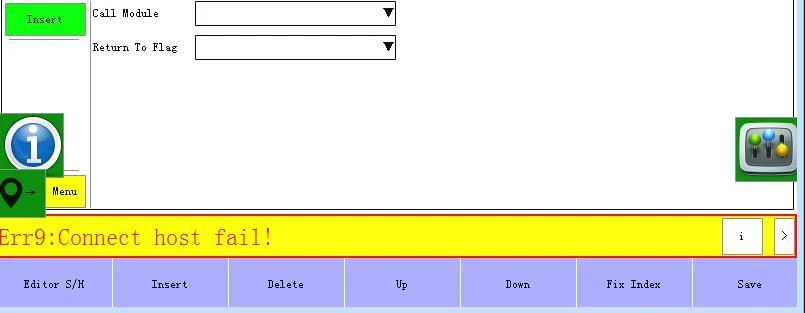
Maak een nieuwe module:druk op【nieuwe module】→vul modulenaam in→【opslaan】→stel het programma in de module in→【opslaan】。
Module verwijderen, modulemenu naar beneden trekken, module selecteren en op verwijderen drukken
Manier om module in te voegen: drop-down "call module" en selecteer de module die moet worden ingevoegd in het menu → drop-down "return to flag"(opmerking:definieer de vlag voordat u invoegt)→选 selecteer de regel en druk op 【Insert .
2.14 (Visuele instructie)
druk op de Vision-knop om de volgende interface te openen:

selecteer gegevensbron:selecteer “catch”,selecteer een bepaalde output,stel de actietijd inactietijd en intervaltijd, het betekent een bepaalde output vangtijd,de intervaltijd voor het vangen,en tijden voor het vangen,voeg dit dan toe aan het programma ga naar de vision-interface om de wachttijd in te stellen (als het niet kan worden opgevangen, zal de robot een alarm geven)
We hebben bijvoorbeeld output Y15 ingesteld om te vangen voor 2s (de intervaltijd voor output is 3s) na drie keer voor het vangen, 2s later, als de camera niet kon vangen, zal de robot alarmeren (de parameterinstelling is zoals hieronder afbeeldingen)


2.15 (Padsnelheid)
Klik op de knop padsnelheid om de volgende interface te openen:

functie (pas de bewegingssnelheid van het traject aan)
Toepassingsgebied (alleen van toepassing op de rechte lijn in het pad en de beweging van de bocht)
Oorspronkelijke snelheid: als deze tussen de rechte lijn en de bocht wordt ingevoegd, is de oorspronkelijke snelheid hetzelfde als die met een hogere snelheid.
2.16 (Gegevensopdracht)
Klik op de opdracht Gegevens om de volgende interface te openen:

Functie van oorsprongsopdracht (stel de volgorde en snelheid van elke as-homing in)
De weg terug naar de oorsprong is verdeeld in zes soorten, de gebruiker kan kiezen op basis van zijn eigen instellingen::
1、 stel handmatig de oorsprong plus schakelaar in.
Stel handmatig een willekeurige positie in met het oorsprongssignaal als thuispositie, dan is dit de oorsprongspositie voor elke homing. Proces voor het instellen van de thuispositie:
Stel in de handmatige modus alle assen in op de oorsprongschakelaar, (het schakelaarlampje is aan) → in de stopmodus, voer "instellingen" → "machine-instelling" → "motorconfiguraties" in, klik op 【instellen op oorsprong】of【fabrieksinstellingen oorsprong】,vervolgens opslaan oorsprong】.
2 (Vind de Z-puls direct)
Proces om de startpositie in te stellen door het Z-pulssignaal van de motor te vinden:
Stel in de handmatige modus alle assen in op de oorsprongschakelaar, (het schakelaarlampje is aan) → in de stopmodus, voer "instellingen" → "machine-instelling" → "motorconfiguraties" in, klik op 【instellen op oorsprong】of【fabrieksinstellingen oorsprong】,vervolgens opslaan oorsprong】.
Als de robot thuis moet zijn, drukt u in de handmatige modus op 【origin】 en vervolgens op 【start】.
3 (Korte oorsprong): stel automatisch de oorsprong plus schakelaar in). Bij het teruggaan naar de oorsprong, wanneer het de metalen plaat van de oorsprong raakt, is het thuisproces voltooid wanneer de oorsprongsschakelaar is ingeschakeld.
Eerste keer om de oorsprong in te stellen of de weg terug naar de oorsprong te wijzigen:druk op【oorsprong】druk vervolgens op【start】knop, de robot gaat naar huis als de sequenties。Wanneer elke as klaar is met het ondersteunen van de oorsprong, zal het alarm geven en vragen "oorsprong is veranderd, reset de oorsprongspositie? als u moet resetten, drukt u op de 【reset origin】, als u niet hoeft te resetten, drukt u op de optie Stop.
4) automatisch de oorsprong plus schakelaar (lange oorsprong) instellen. Bij homing raakt het de metalen plaat van de oorsprong, het gaat nog steeds over de metalen plaat, het uiteinde van de plaat is de oorsprongspositie.
5 Mid oorsprong, het middelpunt van de metalen plaat is de oorsprong.
6: vergelijkbare oorsprong, bij homing, wanneer elke as zich in de buurt van de oorsprongspositie bevindt met het oorsprongssignaal, is het de oorsprongsdruk, oorsprong, druk dan op de startknop, de robot gaat naar huis als volgorde, wanneer de as naar de positie in de buurt gaat naar de oorsprong, zal het systeem denken dat het in de oorsprong is geweest.
Opmerking:
1、De oorsprongsinstructie moet worden bewerkt in de programmeerbare knop [0] (serienummer 0).
2、Bij het programmeren is de volgorde van invoegen de volgorde voor homing。
3. in deze interface kunnen we de snelheid voor homing instellen (opmerking: de snelheid kan niet te snel zijn, anders zal het een botsing veroorzaken)
opmerking: in de stopmodus, werkelijke snelheid=oorsprongssnelheid (waarde van motor (*assnelheid))
4 (as kan de thuisbeweging tegelijkertijd doen door het gelijktijdige begin en einde in te voegen)
2.17 (KAN commando)
Druk op de CAN-opdracht om de interface voor de Can-opdracht te openen:

opmerking (deze functie kan alleen worden gebruikt in de CAN-internetcommunicatiemodus)
2.18 (En of actie)
Druk op "En of actie" om de volgende interface te openen:

En of actie wordt gebruikt om op signalen te wachten. En actie betekent dat de robot op meerdere signalen tegelijk moet wachten, als er geen signalen zijn, zal de robot alarmeren. Of actie betekent dat het moet wachten op signalen, wanneer de robot een van de signalen ontvangt, zal de robot geen alarm afgeven。
2.19 (verlengen)
klik op de knop Uitbreiden om deze interface te openen:

2.19.1 (Route binnen adres)
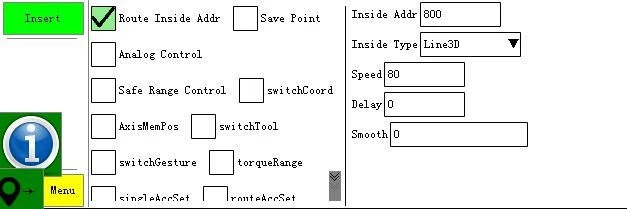
De functie route binnen adres is om de route uit te voeren met behulp van het adres. Voordat we deze functie gebruiken, moeten we de parameter voor het adres instellen.
Binnenadres: het kan een adres van 800-890 zijn.
Soorten adres: lijn 3D, houdingslijn en vrij pad.
lijn 3D, het wordt alleen gebruikt voor de XYZ-as om de lijn te laten lopen. Als het adres 800 is, is de X-as 800, de Y-as is 801 en de Z-as is 802.
Lijn 3D pose:gebruik XYZUVW zes assen om lijn 3D pose uit te voeren,als het binnenadres 800,X-as is 800, Y-as is 801,Z-as is 802, U-as is 803,V-as is 804,W-as is 805805
Vrij punt:Gebruik XYZUVW zes assen om vrije punten uit te voeren,,als het binnenadres 800,X-as is 800, Y-as is 801,Z-as is 802, U-as is 803,V-as is 804,W-as is 805805
2.19.2 (Punt opslaan)

De functie Punt opslaan is om het huidige punt als geheugen op te slaan. Wanneer we op de stopknop drukken en deze opnieuw starten, zal de robot de punten opnieuw uitvoeren
Soorten opslaan: wereldcoördinaat- XYZ, wereldcoördinaat- XYZUVW, gezamenlijke coördinaat, wereldcoördinaat XYZ alleen wereldcoördinaat van XYZ-as opslaan, wereldcoördinaat XYZUVW alleen wereldcoördinaat opslaan van XYZUVW-as, gezamenlijke coördinaat sla de gezamenlijke coördinaat van XYZUVW op.
adres opslaan (adres 800-890 kan worden opgeslagen)
Actie kiezen: alleen huidige pos en huidige pos voegen afwijking toe.
2.20.3 (analoge besturing)
Chanel:6 Chanel kan worden gebruikt.
Analoge waarde, instelbereik is 1-6.
Vertragingstijd voor analoge waarde.
2.19.4 (veiligheidsgebied)

√veilig bereik en stel het veilige bereik voor de as in.
Het instelbereik voor beperkte as en limietas is 801 ~ 899 (waarde: 801 ~ 899) vertegenwoordigt niet de exacte afstand, het vertegenwoordigt het adres, de exacte afstand moet worden ingesteld in de gegevensopdracht
voorbeeld: als de X-as 300~500 is, Y gewijzigd of Y 0~100 is, is het alarm "5001".
Eerste stap (instelling voor beperkt asbereik opmerking) 801/802 is geen afstandsconcept (werkelijk afstandsbereik moet worden ingesteld in de gegevensopdracht)
Minder dan X-as (beperkte as) instelling

Meer dan X-as (beperkte as) instelling:

Tweede stap: instelling van beperkte asconditie (1): wanneer de Y-as (beperkte as) wordt gewijzigd, is dit een alarm "5001".

Wanneer Y (beperkte as) buiten het bereik van 0 ~ 100 ligt, kan dit een alarm zijn Nee "5001"

Opmerking: 803/804 is geen afstandsbereik. Het afstandsbereik moet worden ingesteld in de gegevensopdracht, de manier van instellen is zoals de afbeelding laat zien (stel Y in (beperkt) MINI-bereik)

Beperkte as instellen Max. bereik:

2.19.5 (mepos op de as)

Deze functie is voor het onthouden van de laatste positie. Zoals de foto laat zien, gaat Y naar positie 20 met een snelheid van 80 dan gaat het verder met de snelheid van 10 wanneer er een signaal is in X010 , als de positie 60 is , zal het deze positie onthouden. Wanneer de volgende module start, loopt de Y-as in de snelheid van 80 naar de positie 60, de rest van 40, zal deze draaien in een snelheid van 10. wanneer er een signaal van X010 is, zal deze deze positie onthouden.
opmerking:
1.Als we de positie instellen op 30, voor de eerste actie, gaat de Y-as met een snelheid van 80 naar de positie 50
2. Het adres voor opslaan moet 800--899 zijn.
2.19.6 (schakelgereedschap)


2.19.11 (servoEn instellen)
We kunnen de servofunctie in deze interface in- of uitschakelen.

Wanneer het programma wordt uitgevoerd om "servoEn" in te stellen, X uit, Y aan, X-as-servo is uit, Y-as-servo is aan, zal een alarm afgaan omdat de X-as-servo is uitgeschakeld.
3 (Handmatig)
3.1、 uitgang
In deze interface kunnen we een uitgang selecteren, klikken, het lampje wordt groen, dit betekent dat er een uitgang is.

Wanneer IO-kaarten 2-5 IO zijn , klik op volgende kan de IO-kaart omschakelen om te controleren
3.2 "gereedschapskalibratie"
Na het instellen van de gereedschapscoördinaat, komt het robotbesturingspunt bij het gereedschapseinde, op deze manier kunnen we de gereedschapshouding op een nauwkeurigere manier aanpassen.
Tweepuntsgebruiker kan alleen "tweepunts" gebruiken wanneer de gebruiker de afwijking van het gereedschap kent.
Verwerken:
Stap 1: wanneer de robot in de uitgangspositie staat, klikt u op T set】 om de waarde van de coördinaat in te stellen.
Stap 2: voer de afwijkingswaarde van elke as in.
Stap 3: klik op de bevestigingsknop wanneer u klaar bent met de instellingen.

3.3 "aangepaste knop"
In deze interface kunnen we de aangepaste knop controleren en gebruiken.

Manier om deze knop te gebruiken: druk op deze knop die al goed is bewerkt, de robotarm zal het programma erin uitvoeren.
3.4、 Tafelkalibratie
De werktafel kan onder deze interface worden gekalibreerd.

PO (Startpunt positie)
PX (Positie op de X-as)
PY (Positie op de y-as)
proces van Opzetten werkbank :
1. Voer het coördinatensysteem in en klik op de knop [Nieuw] om een nieuw coördinatensysteem aan te maken.。
2、Punten PO, PX, PY op de werkbank instellen
3、Klik op de knop "OK wijzigen" om de coördinaten te converteren。
Opmerking: de PO PX- en PO PX-lijnen snijden elkaar in een hoek van 90° en de vier vingers van de rechterhand worden van de X-as Y-as gehouden. De duim moet naar boven wijzen.
3.5 (Gebruiksaanwijzing)

Plaats de U disk scan handleiding en de installatiehandleiding in de"parameter"-"afbeelding", waar de instructies kunnen worden weergegeven.