


8.4 Volg proces
1 Voorbereiding
Deze bedieningshandleiding is van toepassing op het besturen en besturen van geïntegreerde HCRobot-HC-QC-RX-2.0.2.7-BRT
Bereid de gerelateerde componenten voor voordat u het volgende proces gebruikt:
5, Foto-elektrische sensorschakelaar (transportbandlijn plus signaal volgen);
6, industriële camera (transportbandlijn plus visueel volgen);
7, schakelbord (transportbandlijn plus visueel volgen);
8, CAN-encoder (momenteel alleen ondersteuning voor BRITER CAN-encoder). Opmerking: ondersteunt momenteel de analoge RS485-communicatiemodule en CAN-encoder [Raadpleeg de downloadlink van de CAN-encoder: https://item.taobao.com/item.htm?spm=a1z10.5-cs .w4002- 21162664448.13.3c4c5e52jfTW2f&id=585418110537]
2 Componentaansluiting Raadpleeg de bijbehorende poortinstructiehandleiding voor aansluiting
2.1 Aansluiting van RS485-communicatie analoge module, CAN-encoder en andere om CAN-poort te hosten

2.2 Dubbele volg CAN-encoderverbinding
Opmerking:
3, Een 120Ω-afsluitweerstand moet parallel worden aangesloten tussen het CANL-uiteinde en het CANH-uiteinde van de encoder voor enkele follow; een 120Ω-afsluitweerstand moet parallel worden aangesloten tussen CANL-uiteinde en CANH-uiteinde van respectievelijk twee encoders voor dubbel volgen; anders zal de communicatie niet slagen;
4, Voor BRITER-encoder komt de witte lijn overeen met Pin 1; groene lijn komt overeen met pin 2; 24V single-ring encoder baud-instelling is 500 kbps.
2.3 Interface voor industriële cameracommunicatie:
Camera communicatie draad interface Encoder interface
Cameracommunicatiedraad is aangesloten op de hostmonitorpoort en de manieren van verbinding aan de camerazijde zijn verschillend voor verschillende merken. Raadpleeg de camerahandleiding

3 Volg de parameterinstelling en instructiestappen
3.1 CAN-instellingen
Nadat de encoderdraad correct is aangesloten, schakelt u de sleutel van de demonstrator naar de stoplocatie en voert u de bewerking uit in de volgorde die wordt weergegeven in de onderstaande afbeelding:
Aanmeldingsrechten → Instellingen → Productinstellingen → CAN-instellingen → CAN gebruiken voor encoder → ID-configuratie 0→ Baud-instelling geselecteerd op 500 kbps → uitschakelen en opnieuw opstarten.

3.2 Beschrijving van volgparameters
3.2.1 Beschrijving van encoderparameters

14 TF Nl: Nadat het is aangevinkt, begint het systeem de encoderwaarde te lezen;
15 Volgtype: lineair, transportband waarvan het volgpad een rechte lijn is; roterende, transportband waarvan het volgpad een cirkel is.
16 Precisie: namelijk encoderbits Precisiebevestigingsmethode: precisie is n, en encoderresolutie=2^n, bijv. voor een encoder met resolutie van 1.024, 2^n=1024 volgens formule, als n{{ 6}}, de nauwkeurigheid van de encoder is 10 bit.
17 Feedbackvertraging: volgfout veroorzaakt door afwijking van de transportbandsnelheid of afwijking van de encoderbemonstering tijdens het volgen. De precisie wordt gecompenseerd door deze waarde, het bereik is ingesteld op 0~2 s;
18 Count Reverse: nadat deze is aangevinkt, wordt de richting van de encoder gewijzigd (Opmerking: de encoderwaarde moet tijdens het draaien continu toenemen);
19 Start offset: De offset van sensorlogpunt tot P0 (Eenheid: pu (puls)). Start de offset-instellingsmethode: Zet het product op de signaal-uit-positie van de sensor, bevestig een marker aan het product en klik op Log A → start de transportband → het product stroomt in het loopbereik van de robot → stop de transportband → klik op "Log B" → bereken, het berekende resultaat is het encoderverschil van de sensor tot de volgende start. Verplaats na het berekenen de robot naar de markering en stel het logdoel in en P0 in het modulenummer;
20 Scheidingsafstand: afstand tussen producten, eenheid: mm; als de productafstand onder de ingestelde waarde ligt, wordt het doel niet gelogd; Scheidingstijd: de tijd tussen het eerste product dat door de sensor gaat en het tweede product dat door de sensor gaat; als de tijd onder de ingestelde waarde ligt, wordt het tweede productdoel niet gelogd; Scheidingshoek: voor roterende volg, wordt de hoek berekend vanaf het midden van de cirkel bestaande uit P1, P2 en P3, en de scheidingshoek tussen het tweede product en het eerste product is gelijk aan of lager dan de ingestelde waarde, het tweede product zal niet worden aangemeld;
21 Scheidingstrigger: volg de foto voor visuele communicatie, nadat deze is aangevinkt, verzendt het systeem foto's elke reeks van de ingestelde afstand volgens de lijnsnelheid van de transportband en bewaakt de communicatiefoto M45;
22 Send Take Photo Cmd: Nadat het is aangevinkt, verzendt Take Photo Command wanneer scheiding wordt geactiveerd Take Photo, opdrachtformaat Encoder 1 verzendt Take Photo Command {"dsID":"www.hc-system.com.cam","reqType": "photo", "camID":0 } Encoder 2 verzendt Take Photo Command {"dsID":"www.hc-system.com.cam","reqType":"photo", "camID":1 }
23 Encoder ID reset: Stel Encoder ID in op 1 (er kan slechts één encoder worden aangesloten bij het resetten of instellen van de ID);
24 Encoder 2 ID-instelling: Stel de encoder met standaard-ID van 1 in op ID2 (als een alarm wordt gegeven voor de encoderinstelling is mislukt, moet deze worden gereset naar de fabrieksinstellingen, vervolgens ID2 instellen en uiteindelijk uitschakelen en opnieuw opstarten) 3.2.2 Beschrijving van volg parameters:

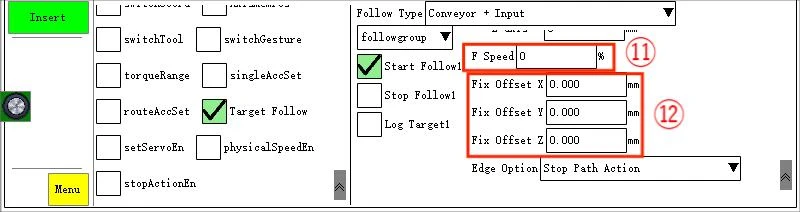
3.2.2.1 Lineaire volgkalibratie-instelling
13 Volgtype: transportlijn plus zicht en transportlijn plus signaal (de kalibratiemethode is hetzelfde voor twee typen, transportlijn plus zicht heeft geen logdoel nodig);
14 Volggroep 1: Voor enkelvoudige follow-up wordt alleen het kalibratiepunt Volggroep 1 geïnstrueerd; voor dubbel volgen, noteer dat de punten P0,P1,P2 moeten volgen op het einde en dat de volggroep van het logdoel moet overeenkomen;
15 Instellen: vink P0 aan, verplaats de robot naar de P0-markering en klik op Instellen om de huidige wereldcoördinaatwaarde van de robot vast te leggen;
16 Uitvoeren naar: vink P0 aan en klik op Uitvoeren naar zodat de robot naar de eerder ingestelde P0-positie gaat;
17 Start Follow: Nadat P0, P1, P2 zijn ingesteld, klikt u op "Start Follow" en voegt u deze in de programmaregel zodat de robot het volgen vanaf de huidige regel uitvoert;
18 Stop Volgen: Vink "Stop Volgen" aan en plaats het in de programmaregel zodat de robot naar de huidige regel loopt en het volgen stopt;
19 Logdoel: voor instructies voor het gebruik van het logdoel in het geval van volg-plus-signaal 1. Wanneer de sensorschakelaar zich binnen de beweging van de robot bevindt, bevindt het logdoel zich bij de sensorschakelaar; 2. Wanneer de sensorschakelaar zich buiten de beweging van de robot bevindt, wordt het logdoel aangepast aan de sensorschakelaar via "start offset";
20 P0: logboekdoel, actie die moet worden uitgevoerd voor het volgen van de taak wordt geïnstrueerd op basis van P0;
21 P1: volg startpunt, wanneer het materiaal in de buurt van het punt komt, begint de robot de volgactie uit te voeren; de werkelijke positie van de robot voor de volgstart kan afwijken van P1, maar mag niet te veel afwijken; anders verlengt het de tijd om het doel te volgen;
22 P2: grenspunt, P1 en P2 vormen het robotvolgwerkbereik [p1, p2]; de robot handelt niet vóór P1; nadat de robot P2 heeft gevolgd, kunt u Alarm of Stop Volg kiezen en doorgaan met het uitvoeren van de volgende programmaregel;
23 Volgsnelheid: snelheid van thuispunt naar P1;
24 Vaste offset: Vaste offsetwaarde gebaseerd op P0 (zonder gereedschap is dit de wereldcoördinaat X/Y/Z-offset gebaseerd op P0; met gereedschap is het gereedschap X/Y/Z-offset gebaseerd op P0; merk op dat de offsetwaarde vast is en niet verandert samen met de snelheid van de transportband).
Note: 1. When P0, P1, P2 are calibrated and modified, the 3 points and log target of follow group 1 or follow group 2 must be modified at the same time, and P0-P2 calibration points must be on a straight line; 2. P0, P1 and P2 are calibrated along the X or Y direction and on the same straight line; set-in values of log target P0, P1, P2 are consistent with home points before follow start command and tools brought by follow track, and cannot bring workbench; P0 and P1 can be the same point, namely P0≥P1>P2 of P0 Kleiner dan of gelijk aan P1;
3.2.2.2 lineair volg start offset en volg commando P0,P1,P2 kalibratiediagram
Start offset A

Start offset B/log doel/P0

Kalibreer P1 (U kunt het op hetzelfde punt instellen als P0, dat wil zeggen, direct in P1 instellen op de positie waarop P0 is ingesteld)

Kalibreer P2 (volg grenspunt. wanneer het product voorbij P2 is, zal de robot het product niet volgen)

3.2.2.3 Draai-volg kalibratie instelling
Draaivolgorde: Volgtype, Volggroep 1, Instellen, Uitvoeren naar, Start Volgen, Stop Volgen, Logdoel, Volgsnelheid, Vaste offset en andere parameters worden gevolgd met verwijzing naar de rechte lijn, maar het verschil is dat P{{ 1}}~P3 (4 punten) moet worden gekalibreerd voor draaivolgorde.
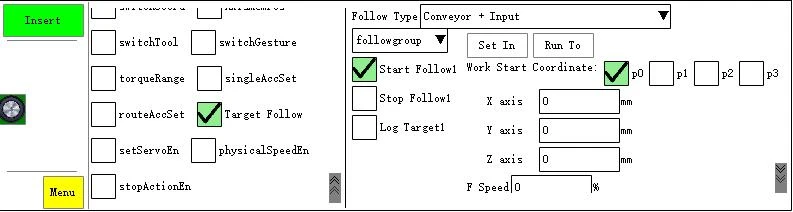
5 P0: logboekdoel, actie die moet worden uitgevoerd voor volgtaak wordt geïnstrueerd op basis van P0;
6 P1: volg startpunt, wanneer het materiaal in de buurt van het punt komt, begint de robot de volgactie uit te voeren;
7 P2: middelpunt kalibratiecurve;
8 P3: volg grenspunt. Wanneer het product voorbij P3 is, zal de robot het product niet volgen en kunt u alarm of stop volgen selecteren (P1~P3 zijn om een curve te kalibreren die consistent is met de hoek van de transportband).
3.2.2.4 roterende volg start offset en volg commando P0,P1,P2 kalibratiediagram
Start offset A

Start offset B/log doel/P0

P1 (volg startpunt)

P2 (middelpunt kalibratie)

P3 (volg grenspunt)

3.3 M relais betekenis

3.4 Definities van adresgegevens
Volg de procesadresgegevensdefinitietabel

3.5 Volg plus signaal enkele volg instelling en instructie stappen
3.5.1 Een nieuw modulenummer aanmaken
Login toestemming → klik module nummer positie → maak nieuw → voer module nummer naam in → Bevestig → klik op nieuw aangemaakt module nummer → laad

3.5.2 Encoder-instelling
Schakel over naar de Stop-locatie en klik achtereenvolgens op: Instellingen → Productinstellingen → ambachtelijke instelling → Technologietype (selecteer SprayingProcess)
→ vink TF En 1, selecteer of vul andere zoals werkelijk nodig is volgens de beschrijving van de encoderparameter.

3.5.3 Log doel
Na het invoegen Eén keer wachten op sensor AAN/UIT in het subprogramma 1, dan logdoel invoegen. De doelinstelling is als volgt:
3, er is geen interferentie in de sensor binnen het bereik van de robot. De sensor UIT-positie bevindt zich op het startmarkeringspunt dat op het product moet worden gespoten. Verplaats de robot boven het punt en plaats het logdoel.
4, Er kan interferentie zijn in de sensor buiten het bereik van de robot. Het moet de start-offset instellen. Wanneer het product op de sensor OFF-positie staat, log A → start transportband → het product komt op een positie die kan worden gebruikt om het spoor binnen het bereik van de robot te leren → stop transportband → log B → berekenen → de robot beweegt naar de B-positie → stel de logdoelwaarde in → plaats na sensor AAN/UIT.

3.5.4 Commando volgen en instructies volgen
na logdoel → vink start aan, volg 1 → vink P0 aan om in te stellen → vink P1 aan → start transportband → wanneer het product naar de positie klaar is om te volgen → stop transportband → verplaats de robot naar de marker → stel in in P1-waarde → vink P2 aan → start de transportband → wanneer het product naar de positie loopt waar de robot stopt met volgen → stop de transportband → verplaats de robot naar de marker → stel in P2-waarde in → voer de programmaregel in → plaats de benodigde baan te volgen na Start Follow → stop Follow invoegen.

3.6 Volg plus signaal dubbel volg instellings- en instructiestappen
3.6.1 Een nieuw modulenummer aanmaken
Raadpleeg enkele follow
3.6.2 Encoder-instelling
3.6.2.1 Encoder-ID resetten naar fabrieksinstellingen
Sluit 24V-voedings-, CANL- en CANH-lijnen van encoder 1 aan → vink TF En 1 aan → stel Follow Type in → invoer encoderprecisie → start transportband en observeer de huidige waarde van encoder (als de waarde van encoder altijd negatief is, vink dan Count Reverse aan totdat u observeert dat de encoderwaarde toeneemt) → klik op encoder-ID reset naar fabrieksinstellingen → vink TF En 1 uit → schakel de stroom uit voor het verwijderen of loskoppelen van de voeding van encoder 1.

3.6.2.2 Encoder instellen 2:
Sluit 24V-voedings-, CANL- en CANH-lijnen van encoder 2 aan → vink TF En 2 aan → stel encodertype in → invoer encoderprecisie → start transportband en observeer de huidige waarde van encoder (als de waarde van encoder altijd negatief is, vinkt u Count Reverse aan totdat u observeert dat de encoderwaarde toeneemt) → klik op encoder 2 voor ID-instelling → sluit de stroom af en sluit de voedingsdraad van encoder 1 aan → power on → vink TF En 1 → start transportband → kijk of de huidige waarden van twee encoders toenemen → schakel één transportband uit en observeer huidige waarden van encoders → controleer of ID correct is.
Opmerking: Tijdens het instellen van de dubbele volg-ID kan slechts één encoder worden aangesloten; anders kan de ID niet worden teruggezet naar de fabrieksinstellingen

3.6.3 Log doel
Voor logdoel verwijzen wij u naar single follow. Het logdoel van de twee encoders wordt respectievelijk in twee subprogramma's geplaatst.
3.6.4 Volg commando en volg instructie
Zie enkel volgen. Houd er rekening mee dat dubbel volgen sequentieel volgen is, namelijk volggroep 2 wordt gevolgd nadat volggroep 1 is gevolgd.
3.7 Volg plus visie-instelling en neem fotoopdracht
3.7.1 Een nieuw modulenummer aanmaken
Raadpleeg signaal plus volg enkele tracking
3.7.2 Verbinding maken met de camera
Stel het IP-adres van de camera en het robotsysteem in hetzelfde netwerksegment in en test of het normaal is dat de camera het commando ontvangt om foto's te maken en productcoördinaten naar de robot te sturen.

3.7.3 Encoder-instelling
Voor encodertype, precisie en andere parameters, raadpleeg signaal plus volg enkele tracking
3.7.4 Start offset en volg de commando-instructie
Maak foto's met de hand-oogkalibratie van de camera. Nadat u de kalibratiepuntpixels van de kalibratieplaat hebt vastgelegd, klikt u op Set In A om de transportband te verplaatsen. Nadat de kalibratieplaat het robotbereik heeft bereikt, klikt u op Log B en vervolgens op "Tellen". De robot gaat naar elk kalibratiepunt, voltooit de hand-oogkalibratie van de camera en telt dan. De robot beweegt naar het midden van de kalibratieplaat. Het punt wordt geregistreerd als P0. Laat de transportband lopen. Het midden van de kalibratieplaat bereikt de positie waar de robot de baan moet afmaken. Verplaats de robot naar het midden van de kalibratieplaat. Het punt wordt geregistreerd als P1. Laat de transportband lopen. Het midden van de kalibratieplaat bereikt de grens van de baan en de robot beweegt naar het midden van de kalibratieplaat. Het punt wordt geregistreerd als P2.
3.7.5 Afstandstrigger Foto maken
Als het Take Photo Command op een vaste afstand moet verzenden, vink dan Scheidingstrigger aan, stel vaste afstand in, dit is de werkelijke afstand van het product dat op de transportband loopt; als de afstand M45 die is ingesteld voor het lopen van de transportband AAN is (M45 UIT moet worden geïnstrueerd), vink dan "Send Take Photo Cmd" aan.
3.7.6 Opdracht gegevensbron wachten
Na het invoegen van de opdracht in het subprogramma (de opdracht "vision follow" kan alleen in het subprogramma worden bewerkt), worden de coördinaatgegevens die de camera in protocolformaat naar de robot verzendt tijdelijk opgeslagen in de gegevensbron (niet opgeslagen na uit). Schrijfpad: Programmering → Actiemenu → Vision en afstandsbediening → Gegevensbronselectie "www.hc-system.com.cam::[HID:100]". Vink "Wacht gegevensbron" aan → Vul de weergavetijd in (Als de camera tijdens de automatische werking geen gegevens verzendt binnen de ingestelde tijd, wordt er een alarm verzonden) → invoegen in het subprogramma.
Opmerking: de camera stuurt de absolute positie naar het robotformaat (verwijder voor 2D-visie)
"Z":"176.001","U":"0.000","V":"0.000 "; de coördinaatwaarde is de absolute positie op basis van P0)
{
"dsID":"www.hc-system.com.cam",
"reqType": "Punten toevoegen",
"dsData": [ {
"camID":"0",
"gegevens": [
{"ModelID":"{{0}}", "X":"610.001","Y":"12.001","Z":"176.001","U ":"0.000","V":"0.000","Angel":"123.123",
"Similarity":"{{0}}","Color":"0", "Rel":"0"} ] } ] }
De robot ontvangt een antwoord van de absolute positie
{"cmdReply":["AddPoints","1"],"dsID":"www.hc-system.com.cam","reqType":
"Punten toevoegen"}
Als u kleurclassificatie voor plaatsing moet onderscheiden, kunt u "Kleur": "0" wijzigen wanneer de visie gegevens verzendt, vervolgens de waarde beoordelen door 850.851 aan het einde van de volgende opdracht te geven en naar de overeenkomstige ontlading te springen vlag programma.
Wacht op opdracht gegevensbron (vereist om in subprogramma te worden ingevoegd)

3.7.7 Foto nemen - uitvoerpunt: de camera selecteert IO-triggerfoto nemen
De camera selecteert het uitgangspunt en begint foto's te maken: vink Photo Take aan → selecteer "www.hc-system.com.cam::[HID:100]" voor "Data Source" → selecteer outputpunt → vink AAN of UIT → vul Action Time in (de tijd waarop het uitvoerpunt van een enkele foto-opname aan of uit is) → vul outputtijden (totaal aantal foto-uitvoertijden van een enkele opdracht) → scheidingstijd (interval tussen twee foto-opnames) → vink poort aan Y naar output → klik erop om het in de subprogrammaregel in te voegen

3.7.8 Foto nemen - communicatie: de camera selecteert communicatie foto nemen
De camera selecteert communicatiefoto:
(1) Vink Photo Take → selecteer "www.hc-system.com.cam::[HID:100]" voor "Data Source" → selecteer communicatie → vul het aantal foto-opnametijden in → vul de scheidingstijd in → invoegen in programma lijn.

⑵ Scheidingstrigger foto nemen (gebruikt voor het verwijderen van duplicaten)
Vink "Send Take Photo Cmd" aan (het is niet nodig om communicatiefoto's in het programma te instrueren; de robot stuurt Take Photo Command op de transportband/elke keer dat het een ingestelde afstand heeft bereikt)
Scheidingsafstand instellen\vink "Send Take Photo Cmd" niet aan, maar moet wachten M45 AAN in programma → communicatiefoto (tijden ingesteld op 1, scheidingstijd ingesteld op 0) → M45 UIT instrueren

Opmerking: De robot stuurt een commando om foto's te maken:
{
"dsID":"www.hc-system.com.cam",
"reqType":"foto",
"camID":0 }
Herhaling van succes bij het maken van foto's:
{
"dsID":"www.hc-system.com.cam",
"reqType":"foto",
"camID":0,
"ret":1 }
3.8 Draaivolgorde instelling en instructie stappen
3.8.1 Nieuw modulenummer aanmaken
Raadpleeg enkele follow
3.8.2 Encoder-instelling
Schakel over naar Stop-locatie, klik achtereenvolgens op: Instellingen → Productinstellingen → ambachtelijke instelling → Technologietype (selecteer spuiten of geen) → vink Volg En 1 aan → Selecteer draaiknop voor volgtype, selecteer of vul andere in volgens de werkelijke behoeften met verwijzing naar de beschrijving van de encoderparameter.

3.8.3 Doel loggen
Voor logdoel verwijzen wij u naar enkele tracking

3.8.4 Volg commando en volg instructie
na logdoel → vink start aan, volg 1 → vink P0 aan om in te stellen → vink P1 aan → start transportband → wanneer het product naar de positie klaar is om te volgen → stop transportband → verplaats de robot naar de marker → stel in in P1-waarde → vink P2 aan → start de transportband → wanneer het product naar het middelpunt in het volgbereik loopt → stop de transportband → verplaats de robot naar de marker → stel P2-waarde in → vink P3 aan → start transportband → wanneer de product loopt naar de positie waar de robot stopt met volgen → voeg programmaregel in → voeg de te volgen track in na Start Follow (alle tracks worden geïnstrueerd op basis van P0) → voeg Stop Follow in.

4 Instructievormprogramma:
4.1 Transportband plus signaal enkel volgprogramma
Log doel (de ingestelde waarde moet hetzelfde gereedschap meebrengen als het thuispunt en kan geen werkbank meebrengen)

Volgspoor (het volgspoor moet hetzelfde gereedschap meenemen als het thuispunt en kan geen werkbank meenemen)

4.2 Transportband plus signaal dubbel volgprogramma
Volg het logdoel van groep 1 (de instelwaarde moet hetzelfde gereedschap meebrengen als het thuispunt en kan geen werkbank meebrengen)

Volg het logdoel van groep 2 (de instelwaarde moet hetzelfde gereedschap meebrengen als het thuispunt en kan geen werkbank meebrengen)

Volg spoor

4.3 Transportband plus zicht - communicatietrigger
Wacht de opdrachtinstructie van de gegevensbron (vereist om in het subprogramma te worden ingevoegd)

Volg de trackinstructie

Voortgezet

4.4 Draaivolgorde
Log doel

Volg spoor
